
作業効率化テクニック その19 ~翻訳作業時に役立つショートカット
翻訳作業時に「ちょっと面倒だな」と感じる作業はないでしょうか?
実は簡単なコマンドで効率化できるケースがたくさんあります。
今回は翻訳作業時に役立つコマンドにフォーカスして情報を発信させていただきます。
翻訳以外のお仕事でも役に立つ情報なので、是非最後までお読みいただければ幸いです。
頻繁に使用する言葉の登録
メールの定型表現や頻出訳語など、毎回入力するのが手間と感じることはないでしょうか?
ご自身のPCのユーザー辞書によく使う言葉を登録しておくと、タイピングの手間が省けて便利です。
まずはPC画面のタスクバー右端の「あ」や「A」と表示されている箇所で右クリックしていただくと、「単語の追加」という項目が表示されるのでそちらを選択してください。
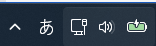
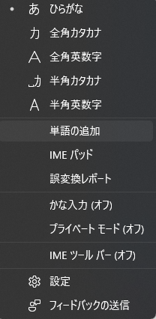
単語の登録用画面が表示されるので、「単語」欄に登録したい単語を入力してください。
その後に「よみ」欄でご希望の文字列を入力して「登録」をクリックするとユーザー辞書への登録が完了します。
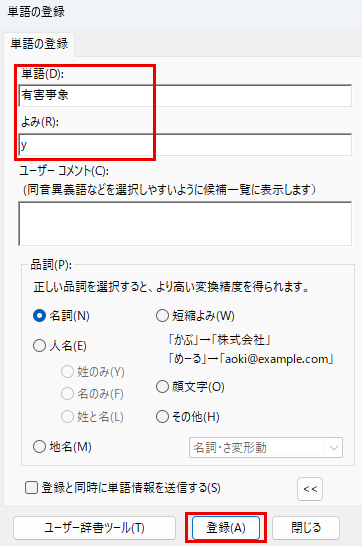
上の画像では例として「有害事象」という単語に対して「y」のよみを登録しました。
この作業を行っておくと、「y」を入力してEnterを押すだけで自動的に「有害事象」がタイピングされるようになります。
「よみ」欄に入力する文字列は何でも構いませんが、タイピングの手間を最小限にするため、「a」や「あ」といったような1文字での登録がお勧めです。
離れているデータ・フォルダを複数選択(Ctrl+左クリック)
フォルダ内にあるデータを複数選択したい場合、Shift+左クリックで選択できるのはご存じの方も多いかと思いますが、このコマンドは隣接したデータにしか適用できず時折不便です。
Ctrl+左クリックを使うと、フォルダ内で離れた位置にあるデータを一括選択することが可能です。
例えばフォルダ内のデータ全5報のうちデータ①③⑤のみ選択したい場合、Ctrlを押した状態で選択希望のデータを左クリックいただくと、下画像のようなかたちで一括選択可能となります。
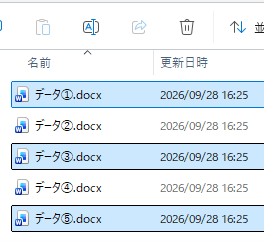
この状態でコピーや削除といった作業を行うと、効率的にデータ整理をすることができます。
このコマンドはフォルダ内のデータだけではなく、フォルダ自体にも適用可能です。
離れた位置にある複数フォルダを一括選択したい時も、同様のコマンドで効率的にフォルダが整理できて便利です。
皆さんの翻訳時の作業効率化に少しでもお役に立てれば幸いです。
最後までお読みいただきありがとうございました!
オンラインストアにて添削講座や動画学習サービスを販売中です!
▼医療翻訳学習者向けオンラインストア(M.O.S.)
https://m-t-s.stores.jp/
▼通信添削講座
https://tensaku.m-t-s.jp/
▼動画学習サービス
https://douga.m-t-s.jp